

-SAC-
Discord
コミュニティ参加方法
SAC会員さま限定のコミュニティを、Discord(ディスコード)にご用意しています。
下の3つの手順で参加してください。
対象:VIPコミュニティコース以上の方- 1Discordのアカウントを作る
- 2SACのコミュニティに入る
- 3公式LINEに「ユーザー名」を送る
1
Discordのアカウントを作る
すでにDiscordを使っている方は、②へ進んでください。
- Discordのアプリを入れます。
iPhoneの方は App Store、Androidの方は Google Play を開きます。 - アプリを開いて、「登録」をタップします。
- 電話番号かメールアドレスを入れます。
- 画面の案内に沿って入力していきます。生年月日を入れたら、「登録」をタップします。
- これでアカウントができました。
途中で決める「ユーザー名」は③で使います。メモしておくと安心です。
パソコンで作るとき
- 下のボタンから、Discordの登録画面を開きます。 Discordの登録画面を開く
- メールアドレス・ユーザー名・パスワード・生年月日を入れて、「アカウント作成」を押します。
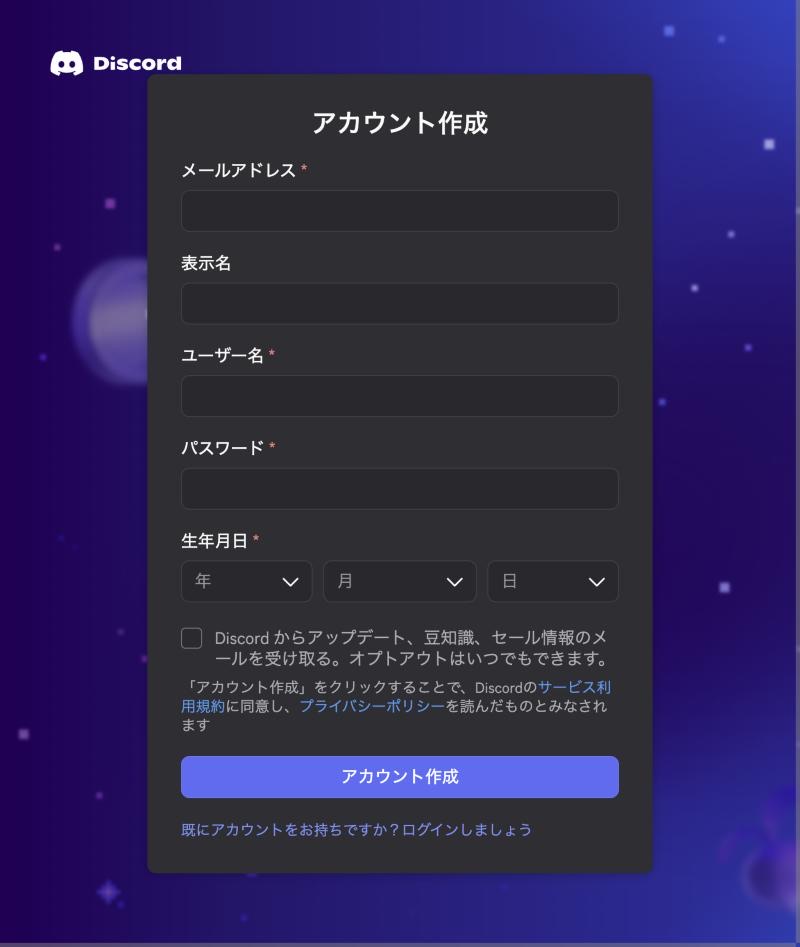
パソコンの登録画面 - 人間かどうかの確認が出たら、画面の案内に沿って進みます。
2
SACのコミュニティに入る
- 下のボタンを押します。
SACのDiscordに参加する
https://discord.gg/nuvFuQM2Su
- 「招待を受ける」を押します。
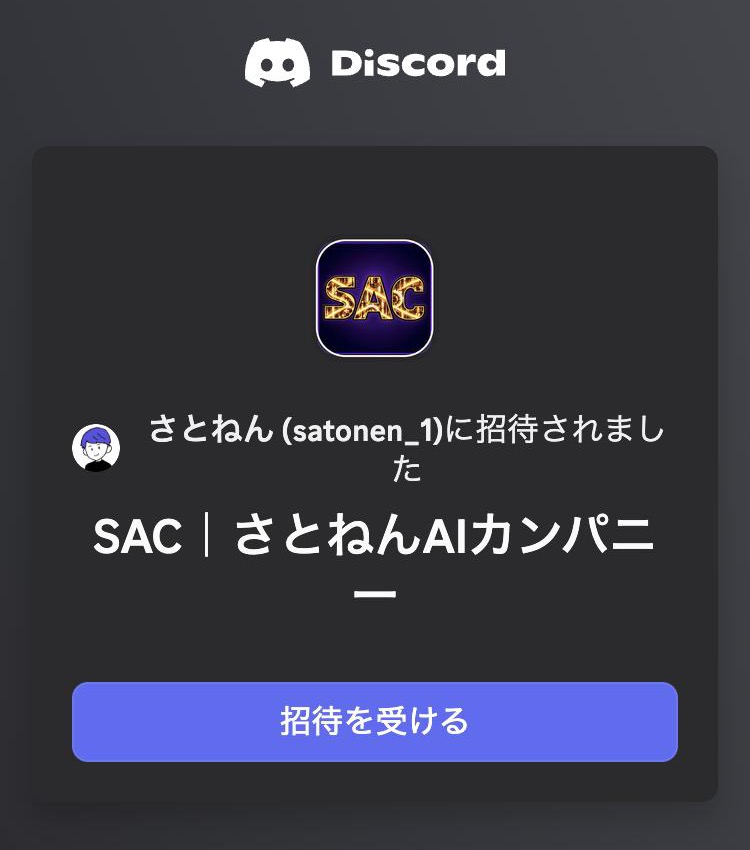
スマホで開いたときの画面 スマホでは、ここからDiscordのアプリに切り替わります。アプリの画面に参加のボタンが出たら、押してください。
- 「はじめに」のチャンネルが見えたら、参加できています。
パソコンで入るとき
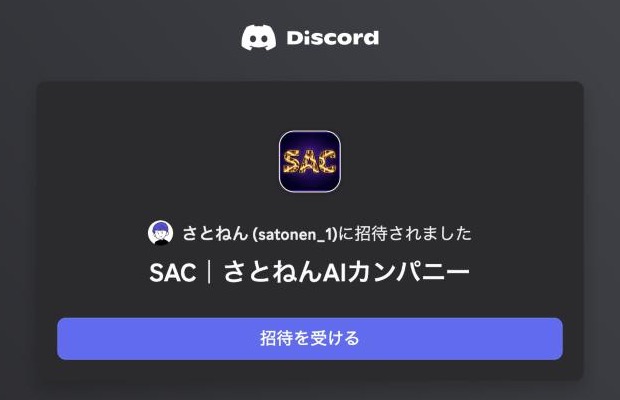
上のボタンを押すと、この画面が開きます。「招待を受ける」を押してください。
3
公式LINEに「ユーザー名」を送る
- 自分のDiscordの「ユーザー名」を確かめます。①で決めた英数字の名前です。
アプリの画面の下の方にある、自分のアイコンと名前をタップします。
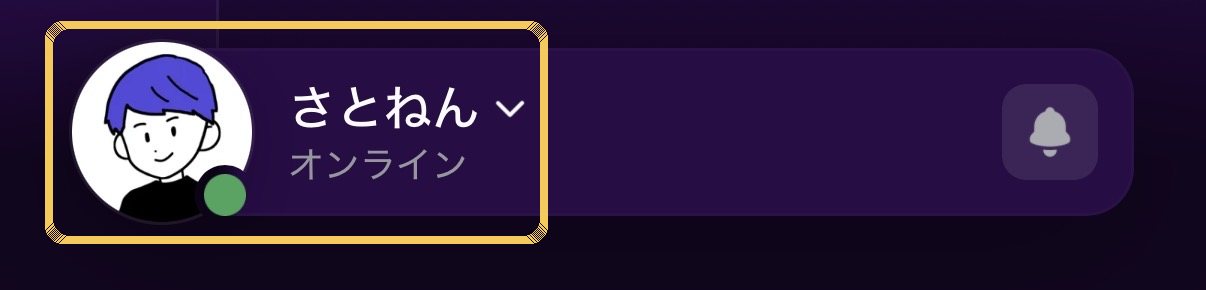
開いた画面で、名前のすぐ下に出ている英数字がユーザー名です。
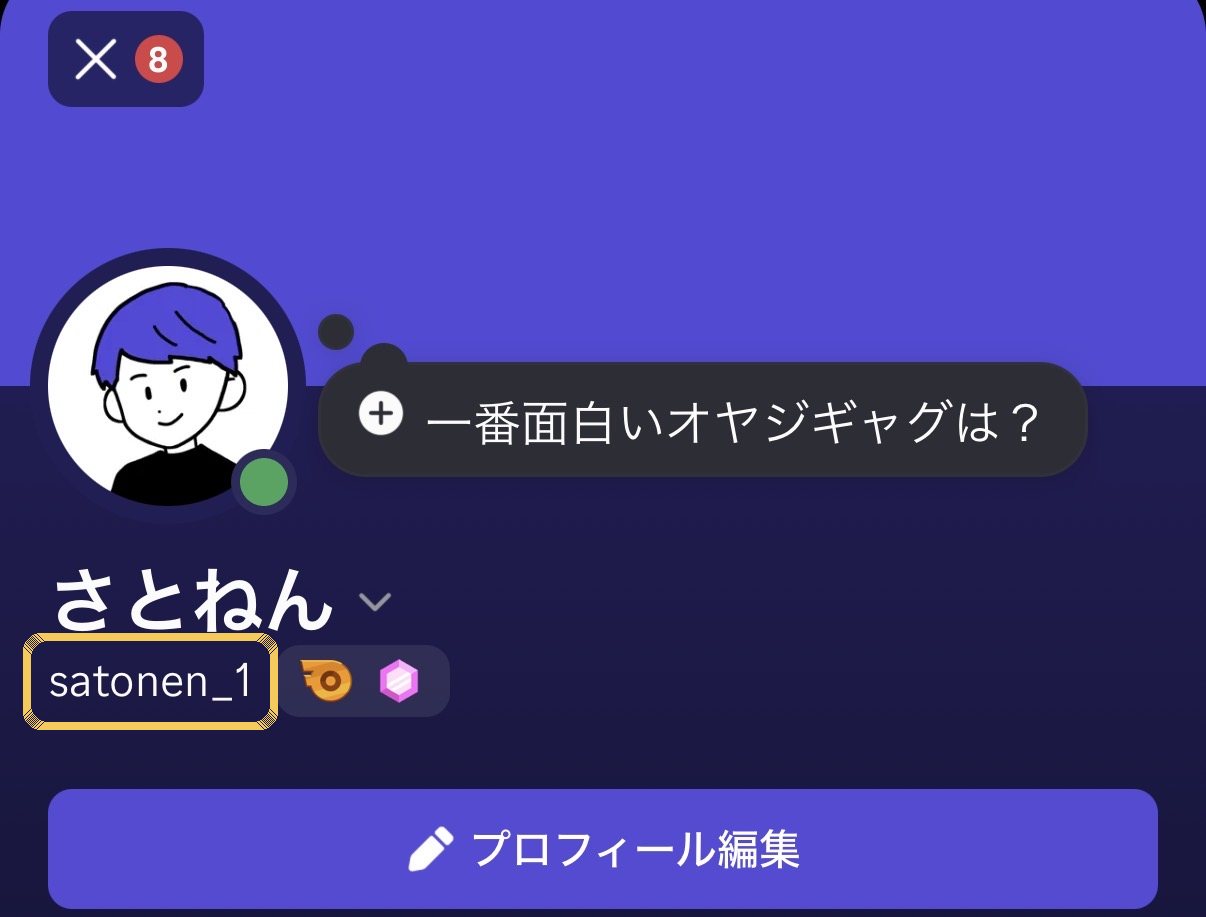
金色の枠の中がユーザー名です(画面は見本) パソコンでは、画面の左下、自分のアイコンの横に出ています。
- 下のボタンから公式LINEを開いて、ユーザー名を送ります。 公式LINEを開く
- 会員さまであることを確かめたあと、会員用の「ロール」をお付けします。ロールが付くと、会員のチャンネルが見えるようになります。
ロールが付くまでは、「はじめに」と「自己紹介」のチャンネルだけが見えます。不具合ではありませんので、そのままお待ちください。